REGES
Versiune actualizată a portalului pentru transmiterea registrului de evidență a salariaților conform prevederilor în vigoare poate fi accesată din ecranul Salariati, cu ajutorul butonului  . Apăsând click dreapta pe același buton veți putea accesa versiunea veche a Revisal.
Dacă optați pentru transmiterea datelor din SAGA, nu veți mai putea efectua transmiteri din portalul REGES. Dacă se dorește revenirea la operarea în REGES se dezactivează din portal accesul prin sistem extern, prin apăsarea butonului "Registru curent <denumire societate selecată>".
- Apăsați butonul
- Se va deschide ecranul "Date de conectare REGES Online" unde se vor completa datele de conectare obținute din platforma Reges.
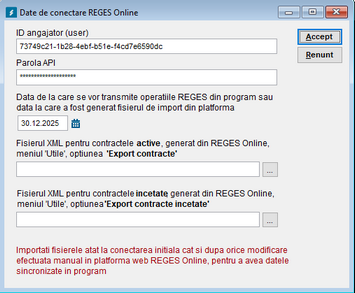
- ID angajator și Parola API - în platforma REGES selectați societatea pentru care doriți credentiale, iar din colțul stânga-jos selectați "Setări"- "Angajator"- "Utile" și apăsați butonul . Datele obținute vor putea fi copiate în program.
- Data - Completați data de la care se vor transmite înregistrările în Reges sau data la care a fost generat fișierul XML de import din platforma REGES.
- Fișier XML - aceste fișiere trebuie importate pentru a sincroniza datele în program. Fișierele se descarcă din REGES, meniul "Setări"- "Angajator"- "Utile"- "Export entitate din baza de date", selectați "Format raport- XML" și apăsați butoanele
 și
și  doar dacă există contracte încetate. Fișierul obținut se va selecta în program, din locația în care a fost salvat, apăsând butonul
  pe linia aferentă fiecărui tip de fișier.
- Apăsați butonul
 și confirmați actualizarea informațiilor pentru contractele existente. Dacă există contracte operate doar în REGES, acestea vor fi adaugate și în program și le veți regăsi și în ecranul Salariați.

Ecranul de operare conține două tabele. În primul tabel vor fi afișați salariații societății, iar în tabelul de jos vor fi afișate pozițiile din istoricul salariatului selectat în primul tabel.
Modificarea datelor, în câmpurile dorite, poate fi realizată în primul tabel și se va transmite în istoric prin apăsarea butonului  sau poate fi completată direct în istoric prin apăsarea butonului
  .
.
Pentru orice modificare adusă trebuie să completați "Data consemnării".
Se vor prelua spre transmitere doar liniile din tabelul aferent istoricului ce au caseta din primul câmp bifată  . De asemenea, se va bifa automat și caseta aferentă salariatului pentru care se face transmiterea, din primul tabel. Transmiterea datelor se va realiza apăsând butonul
Pentru orice transmitere de date veți primi un mesaj de confirmare sau o eroare de transmitere, afișate în tabelul Mesaje REGES ONLINE. Folosind butonul  puteți consulta lista cu toate raspunsurile din platformă.
Contracele afectate de procesul de declarare sunt marcate cu culori după cum urmează:
albastru - contract cu modificări care urmează a fi declarat;
gri - contract declarat pentru care nu s-a primit raspunsul;
roșu - contract cu eroare de transmitere
Important:
- După prima accesare, în cazul în care câmpurile nou introduse, afișate pe fundal alb (nivel studii, repartizare munca, tip loc muncă, județ loc munca sau localitate loc muncă), nu au fost completate deja în platforma REGES, este necesar sa efectuați o transmitere cu valorile acestora. Programul le completează automat, urmând sa le corectați acolo unde este cazul.
- Noile câmpuri pentru numărul și data documentului justificativ sunt opționale.
- Dacă ați introdus un concediu medical sau o suspendare în ecranul "State salarii"->"Concedii", acestea vor fi preluate automat pentru transmitere la accesarea ecranului de generarea a REGES Online
Pentru a vedea toate câmpurile apăsați butonul 
- Data consemnării - data la care a survenit modificarea contractului sau data introducerii în registru.
- Nr. și data document justificativ - numărul și data documentului în baza căruia se realizează modificările. În tabelul aferent istoricului veți putea selecta și Tip document.
- Tip operație - se regăsește doar în tabelul aferent istoricului și se va alege din listă tipul de operație, înainte de transmitere.
- Stare operație - se va completa automat cu starea transmiterii modificărilor în REGES.
- Cod, nume, prenume, CNP, țara domiciliu, localitate, naționalitate - sunt informațiile preluate din ecranul "Salariați".
- CNP vechi - se completează când CNP-ul raportat anterior a fost greșit.
- Contract număr/ contract data - data și numărul contractului vor fi preluate din ecranul "Salariați".
- Contract număr/ contract data vechi - se completează cu numărul de contract vechi sau data contract vechi, în cazul în care acesta s-a raportat greșit.
- Tip act de identitate - completat implicit cu "Carte de identitate", din lista derulantă poate fi ales alt tip.
- Mențiuni - pot fi completate mențiuni suplimentare despre salariat.
- Cetățenie - completat implicit "România", din lista derulantă se poate alege altă țară.
- Tip autorizație - se alege din lista derulantă o valoare, dacă salariatul are naționalitatea diferită de România.
- Tip exceptie autorizație/ aviz - se selectează articolul aferent dacă în câmpul "Tip autorizație" a fost selectat "Excepție".
- Număr autorizație/ aviz, data înc. autorizație și data sf. autorizație - se completează manual.
- Contract tip - listă de selecţie a tipului de contract de munca. Implicit veți regăsi completat "Contract individual de muncă".
- COR - listă de selecţie a codului COR.
- Nivel studii - se va selevcta din lista derulantă.
- Tip durata - implicit va fi completat "nedeterminată". Din lista derulantă puteți selecta, la nevoie, durata "determinată".
- Tip normă - va fi completată implicit în funcție de datele completate în ecranul "Salariați". Norma poate fi întreagă, cu timp parțial sau normă OUG 132/2020. Pentru aceasta din urmă, regăsiți mai multe detalii pe blog.
- Detalii contract - se înscriu mențiuni suplimentare.
- Contract data început - va fi preluată din ecranul "Salariați".
- Contract data sfârșit - se complează în cazul contractelor pe perioadă determinată.
- Salariu - va fi preluat din ecranul "Salariați".
- Interval timp muncă - va fi completat implicit în funcție de datele completate în ecranul "Salariați". Din lista derulantă puteți selecta o altă variantă.
- Durată timp muncă - va fi completat implicit în funcție de datele completate în ecranul "Salariați" și nu poate fi modificată.
- Norma - va fi completat implicit în funcție de datele completate în ecranul "Salariați". Din lista derulantă puteți selecta o altă variantă.
- Repartizare timp muncă - completat implicit cu "număr de ore/zi". Din lista derulantă puteți selecta o altă variantă.
- Repartizare muncă - completat implicit cu "zilnic". Din lista derulantă puteți selecta o altă variantă.
- Detalii repartizare muncă - pot fi completate detalii suplimentare privind repartizarea muncii.
- Tip tură - acest câmp va fi afișat doar dacă a fost selectat "Schimburi" în câmpul "Repartizare muncă".
- Oră început/ sfârșit program - se completează manual
- Excepție încetare - se alege din lista derulantă
- Stare curentă - listă de selecţie pentru stare contractului. Implicit completat "Activ".
- Temei legal incetare/reactivare/suspendare - listă de selecţie a articolului din Codul Muncii, în funcție de "starea curentă" aleasă.
- Dată încetare - se va completa automat cu data următoare ultimei zile de lucru, completată în ecranul "Salariați".
- Data reactivare - în cazul în care ați selectat "Reactivat" pentru starea curentă - doar în cazul unei hotărâri judecătorești.
- Data început suspendare și data sfârșit suspendare - se vor completa în cazul suspendării.
- CUI firmă detașare, denumire firmă detașare, țară detașare - se completează în cazul detașării.
- Tip handicap, Grad handicap, gradinvaliditate, data certificat, data valabilitate și nr. doc. certificat handicap - se completează pentru salariații cu certificat de handicap.
- Tip loc muncă - completat implicit cu "Fix", din lista derulantă poate fi schimbat cu "Mobil".
- Județ loc muncă și localitate loc muncă - vot fi completate implicit cu datele completate în Configurare societăți, dar pot fi modificate din lista derulantă.
Butoanele cu funcții comune cu a altor ecrane au fost prezentate în secțiunea Consideratii generale. Butoanele regăsite doar în acest ecran sau cu funcții specifice, vor fi prezentate în continuare:
 - va deschide ecranul în care se introduc datele de conectare în REGES. În cazul în care trebuie restabilită conexiunea sau este necesar să importați fișiere cu contracte, urmați pașii prezentați în secțiunea "Realizarea conexiunii".
 - preia mesajele din REGES.
- afișează lista cu mesajele preluate din REGES pentru transmiterile efectuate.
 - acest buton este vizibil în ecranul "Mesaje REGES" dacă a fost efectuată o transmitere sau au fost verificate mejasele REGES și redescarcă toate mesajele disponibile în REGES.
 - generează, în format PDF editabil, decizia de nominalizare a persoanei care va completa și transmite datele în REGES.
 - tipărește registru de evidență al salariaților.
 - actualizează operații în istoric, în funcție de modificările realizate în primul tabel.
 - afișează lista de mesaje preluate din REGES pentru salariatul selectat din listă. Dacă este selectată o poziție din istoricul salariatului va fi afișat doar mesajul pentru acea transmitere.
- transmite în REGES pozițiile din tabelul aferent istoricului ce au caseta din primul câmp bifată . Salariații pentru care se transmit date vor avea de asemenea caseta bifată în primul tabel și vor fi afișați pe fundal albastru.
 - generează documentul care prezintă evoluția contractului de muncă, respectiv sunt detaliate evenimentele care au survenit asupra contractului individual de munca al angajatului selectat, pe intervale de vechime.
 - generează contractul individual de muncă, pentru salariatul selectat, în format PDF editabil.
 - generează adeverința de vechime cu datele afișate în tabel. Adăugați/ modificați/ ștergeți evenimente înainte de generarea adeverinței.
 - butonul va fi activ dacă a fost adăugată cel puțin o poziție în istoricul salariatului. Accesarea butonului, după poziționarea pe înregistrarea dorită, va duce la generarea actului adițional ce cuprinde modificarea survenită. Dacă vă poziționați pe înregistrarea ce evidențiază încetarea contractului de muncă, accesarea acestui buton va genera decizia de încetare.
 - generează cererea de demisie.
Vezi şi: